「Canvaでプロフィールムービーは完成したけれど、どうやってDVDにすればいい?」
「MP4をそのままDVDに入れるだけではダメ?」
「結婚式場で再生できるDVDを作りたい」
プロフィールムービーを自作した方が最後につまずきやすいのが、式場へ提出するためのDVD化です。
Canvaなどから書き出したMP4動画をDVDへコピーしただけでは、式場のDVDプレーヤーで再生できない場合があります。
式場から「DVDで提出してください」と指定されている場合、多くはパソコン用のデータDVDではなく、一般的なDVDプレーヤーで再生できるDVD-Video形式が求められます。
この記事では、
- MP4とDVD-Videoの違い
- プロフィールムービーをDVDにする方法
- 自宅で作る場合の手順
- DVD化サービスを利用する方法
- 式場へ提出する前の確認ポイント
を初心者向けに分かりやすく解説します。
- まず確認|本当にDVDで提出する必要がある?
- MP4をDVDにコピーするだけではダメ?
- DVD-Videoとは?
- データDVDとDVD-Videoの違い
- プロフィールムービーをDVDにする基本手順
- 結婚式場用DVDで注意したいポイント
- DVD化すると画質は落ちる?
- DVD化する前に画面比率を変えない
- パソコンを持っていない場合はどうする?
- DVD化サービスを使うメリット
- DVD化にかかる費用
- BGM入りムービーをDVD化するときの注意
- DVDを作る前に式場へ確認したいチェックリスト
- DVDは何日前までに完成させる?
- 式場でのテスト上映は必要?
- プロフィールムービーDVD化に関するよくある質問
- まとめ|DVD化より先に「式場仕様」を確認しよう
- Canvaでプロフィールムービーを自作したい方へ
まず確認|本当にDVDで提出する必要がある?
DVDを作る前に、まず式場へ提出方法を確認しましょう。
式場によっては、
- DVD-Video
- USBメモリ
- MP4データ
- オンラインでデータ送信
など、対応方法が異なります。
最近では動画データで受け付ける会場もあります。
そのため、
「結婚式ムービーはDVD提出ですか?MP4やUSBでも大丈夫ですか?」
と担当者へ確認するのがおすすめです。
MP4提出に対応しているなら、DVD化そのものが不要になることもあります。
InistoriaではDVD化より先に「式場仕様の確認」を重視しています
Inistoriaでは、プロフィールムービーを制作する際、DVD化の方法を考える前に、まず式場の提出ルールを確認することをおすすめしています。
理由は、プロフィールムービーが完成してから、
- DVD提出が必須だった
- 16:9ではなく4:3指定だった
- DVD-Rのみ対応だった
- MP4やUSBでも提出できた
- 提出期限が想定より早かった
と分かると、動画の作り直しや不要なDVD作成が発生する可能性があるためです。
そのため、制作を始める前に、
「何で提出するのか」
「どの画面比率で作るのか」
「いつまでに提出するのか」
の3点だけでも先に確認しておくと、後からの修正を減らしやすくなります。
特に、式場がMP4データやUSB提出に対応している場合は、DVD化そのものが不要になることもあります。
「とりあえずDVDを作る」のではなく、式場の再生環境に合わせて最終形式を決めるのがおすすめです。
MP4をDVDにコピーするだけではダメ?
ここは非常に重要です。
Canvaからプロフィールムービーを書き出すと、一般的にはMP4形式の動画ファイルになります。
そのMP4ファイルをDVDへそのままコピーすると、
「データDVD」
になります。
パソコンでは開けても、一般的なDVDプレーヤーでは再生できない場合があります。
DVD-Videoとは?
DVD-Videoは、家庭用DVDプレーヤーなどで再生するための形式です。
式場から、
「DVDプレーヤーで再生できる形で提出してください」
と言われた場合は、DVD-Video形式で作成する必要があります。
つまり、
MP4
↓
DVD-Video形式へ変換
↓
DVDへ書き込み
という工程が必要になります。
データDVDとDVD-Videoの違い
| 種類 | 内容 | 一般的なDVDプレーヤー |
|---|---|---|
| データDVD | MP4などのファイルをそのまま保存 | 再生できない場合がある |
| DVD-Video | DVDプレーヤー用に変換して保存 | 再生しやすい |
式場提出用で重要なのは、
「DVDに動画が入っているか」ではなく「式場の機器で再生できる形式か」
です。
プロフィールムービーをDVDにする基本手順
自宅でDVDを作る場合は、大きく5ステップです。
ステップ1:完成動画をMP4で書き出す
Canvaなどでプロフィールムービーが完成したら、まずMP4形式で保存します。
書き出した動画は、DVD化する前に必ず最初から最後まで確認してください。
チェックする内容は、
- 誤字脱字
- 写真の見切れ
- コメント
- BGM
- 音量
- 動画の途切れ
などです。
Canvaでの作り方はこちらで詳しく解説しています。
ステップ2:DVD作成環境を確認する
DVDを自宅で作るには、
- パソコン
- DVDへの書き込みに対応したドライブ
- 空のDVD
- DVD-Videoを作成できるソフト
などが必要になります。
最近のノートパソコンにはDVDドライブが付いていない機種も多いため、その場合は外付けDVDドライブなどが必要です。
ステップ3:DVD-Video形式へ変換する
DVD作成ソフトへ完成したMP4動画を読み込み、DVD-Video形式で作成します。
ここで注意したいのが、
「ファイルをDVDへコピーする機能」と「DVD-Videoを作る機能」は別
ということです。
使用するソフトに、
- DVD-Video作成
- DVDオーサリング
- DVDプレーヤー対応
などの機能があるか確認しましょう。
ステップ4:DVDへ書き込む
DVD-Video形式への変換設定が終わったら、空のDVDへ書き込みます。
結婚式場から使用できるディスクの種類を指定されている場合は、その指示に従ってください。
購入前に、
「DVD-Rで大丈夫ですか?」
などと確認しておくと安心です。
ステップ5:必ずDVDプレーヤーで再生確認する
DVD完成後は、パソコンだけで確認して終わらせないことが重要です。
可能であれば、
家庭用DVDプレーヤー+テレビ
でも再生してみましょう。
確認するポイントは、
- DVDを入れると正常に再生されるか
- 最初から始まるか
- 映像が途中で止まらないか
- 音声が出るか
- 最後まで再生できるか
です。
結婚式場用DVDで注意したいポイント
1. ディスク形式を確認する
式場によって、
- DVD-Rのみ
- DVD-RW不可
- Blu-ray不可
などの指定がある場合があります。
自分の判断で購入せず、事前に確認しましょう。
2. メニュー画面が必要か確認する
結婚式ムービーの場合、DVDを入れるとそのまま映像が始まる形式を求められることもあります。
一方で、会場側の運用によって異なるため、
「DVDメニューは必要ですか?」
と確認しておくと安心です。
3. 画面比率を確認する
DVD化できても、画面比率が式場設備と合っていなければ、映像が見づらくなる可能性があります。
主な比率は、
- 16:9
- 4:3
です。
DVDを作る前に、プロフィールムービー自体が式場指定の比率になっているか確認しましょう。
4. セーフエリアを意識する
自宅のパソコンでは画面端まで見えていても、式場設備では端が見切れる場合があります。
名前や重要なコメントを画面の端ギリギリに配置しないようにしましょう。
5. DVDをファイナライズする
DVD作成方法によっては、他の機器で再生するためにファイナライズが必要になる場合があります。
使用するソフトや機器の説明を確認し、別のDVDプレーヤーでも再生できる状態になっているか確認しましょう。
DVD化すると画質は落ちる?
DVD-Videoは、元のMP4動画より解像度が低くなる場合があります。
Canvaで高画質な動画を書き出していても、DVD-Videoへ変換する過程で画質が変わることがあります。
そのため、
「Canvaで1080pにしたから、DVDでもそのままフルHDになる」
とは限りません。
画質をできるだけ維持したい場合は、式場がMP4やUSB提出に対応していないか確認する価値があります。
DVD化する前に画面比率を変えない
プロフィールムービー完成後に、
「式場は4:3でした」
と分かると、DVD化以前に動画レイアウトを修正する必要が出る場合があります。
そのため、
式場仕様の確認
↓
動画制作
↓
MP4完成
↓
DVD化
の順番がおすすめです。
パソコンを持っていない場合はどうする?
Canvaでのプロフィールムービー編集はスマートフォンでもできます。
一方、DVD-Video形式のディスクを作る作業は、スマホだけでは対応しにくい場合があります。
その場合は、
- DVD作成サービス
- 写真店などの動画関連サービス
- 動画編集・DVD化の代行サービス
などを利用する方法があります。
DVD化サービスを使うメリット
自宅にDVDドライブがない場合、DVD作成のためだけに機器やソフトを揃えると費用が増えてしまいます。
外部サービスなら、
MP4動画を渡す
↓
DVD-Video形式へ変換
↓
DVDとして受け取る
という形で依頼できる場合があります。
DVD化を外注した方が向いている人
- パソコンを持っていない
- DVDドライブがない
- DVD作成ソフトを使ったことがない
- 結婚式直前で時間がない
- 自分で作って再生できるか不安
という場合は、無理に自作するよりDVD化だけ依頼する方が安心な場合もあります。
DVD化にかかる費用
自宅で作成する場合でも、
- DVDメディア
- 外付けDVDドライブ
- DVD作成ソフト
などが必要になる場合があります。
すでに環境が整っていれば費用を抑えられますが、何も持っていない場合はDVD化サービスを利用した方が安く済むこともあります。
プロフィールムービー全体の費用についてはこちらで比較しています。
→ プロフィールムービーを自作する費用はいくら?Canva・業者依頼との違いを比較
BGM入りムービーをDVD化するときの注意
市販楽曲をプロフィールムービーに収録している場合は、DVD化の方法だけでなく楽曲の権利処理も確認する必要があります。
DVDに焼けば自由に使用できるというわけではありません。
市販楽曲を使う場合は、式場担当者へ事前に確認してください。
詳しくはこちらの記事で解説しています。
→ プロフィールムービーのBGMはどう選ぶ?著作権・ISUMの基本も解説
DVDを作る前に式場へ確認したいチェックリスト
プロフィールムービー完成前に、次の内容を式場へ確認しておきましょう。
- DVD提出が必須か
- MP4やUSB提出でもよいか
- DVD-Video形式が必要か
- 使用可能なDVDの種類
- 16:9か4:3か
- メニュー画面の有無
- 音量に指定があるか
- BGMの権利処理
- 提出期限
- 事前試写ができるか
この確認だけでも、上映トラブルの多くを防ぎやすくなります。
DVDは何日前までに完成させる?
式場の提出期限を最優先してください。
自作の場合は、
「提出日前日に完成」
ではなく、余裕を持って完成させることをおすすめします。
なぜなら、
- DVDが読み込めない
- 音が出ない
- 誤字が見つかる
- 式場の設備と合わない
といった問題が見つかる可能性があるからです。
できれば、提出期限よりさらに前に完成させ、事前試写できる時間を確保しておきましょう。
式場でのテスト上映は必要?
可能であれば、事前試写をおすすめします。
自宅のDVDプレーヤーで再生できても、式場の機器で同じように再生できるとは限りません。
試写では、
- 映像サイズ
- 文字の見やすさ
- 音量
- 再生開始位置
- 最後まで止まらないか
を確認しましょう。
Inistoriaでムービーを案内する際も、完成した動画ファイルやDVDを「作れた時点」で完成とは考えず、実際の上映環境で問題なく再生できるかまで確認することをおすすめしています。
特に文字の見え方や音量、画面端の見切れは、自宅のパソコン画面では気づきにくいことがあります。
プロフィールムービーDVD化に関するよくある質問
Q. MP4をDVDにコピーするだけではダメですか?
それはデータDVDになるため、一般的なDVDプレーヤーで再生できない場合があります。
式場からDVD-Video形式を指定されている場合は、DVD-Videoとして作成してください。
Q. Canvaから直接DVDにできますか?
Canvaでは動画ファイルを書き出せますが、DVD-Videoディスクの作成は別工程になります。
完成した動画を保存した後、DVD作成ソフトやDVD化サービスなどを利用します。
Q. USBで持っていけばDVDは不要ですか?
式場がUSB・MP4提出に対応していれば、DVDが不要な場合があります。
必ず式場へ確認してください。
Q. DVD-RとDVD-RWはどちらでもいいですか?
式場によって対応条件が異なります。
指定されている場合は、その形式に合わせてください。
Q. 自宅で再生できれば大丈夫ですか?
自宅で再生できても、式場機器との相性によって正常に再生できない可能性があります。
可能であれば式場で事前試写を行いましょう。
Q. DVDを2枚作った方がいいですか?
式場の指示がなければ必須ではありませんが、万が一に備えて予備を用意する方法もあります。
会場へ何枚提出すべきか確認してください。
まとめ|DVD化より先に「式場仕様」を確認しよう
プロフィールムービーをDVDにする際に最も重要なのは、
先に式場の提出ルールを確認すること
です。
特に、
- DVD提出が本当に必要か
- DVD-Video形式か
- 16:9か4:3か
- DVDの種類
- BGMルール
- 提出期限
を確認してから制作しましょう。
Canvaで作ったMP4をそのままDVDへコピーするだけでは、式場のDVDプレーヤーで再生できない可能性があります。
自宅でDVD化するのが難しい場合は、DVD化サービスを利用する方法もあります。
大切な結婚式当日に安心して上映できるよう、完成後は必ず再生確認・事前試写まで行うことをおすすめします。
Canvaでプロフィールムービーを自作したい方へ
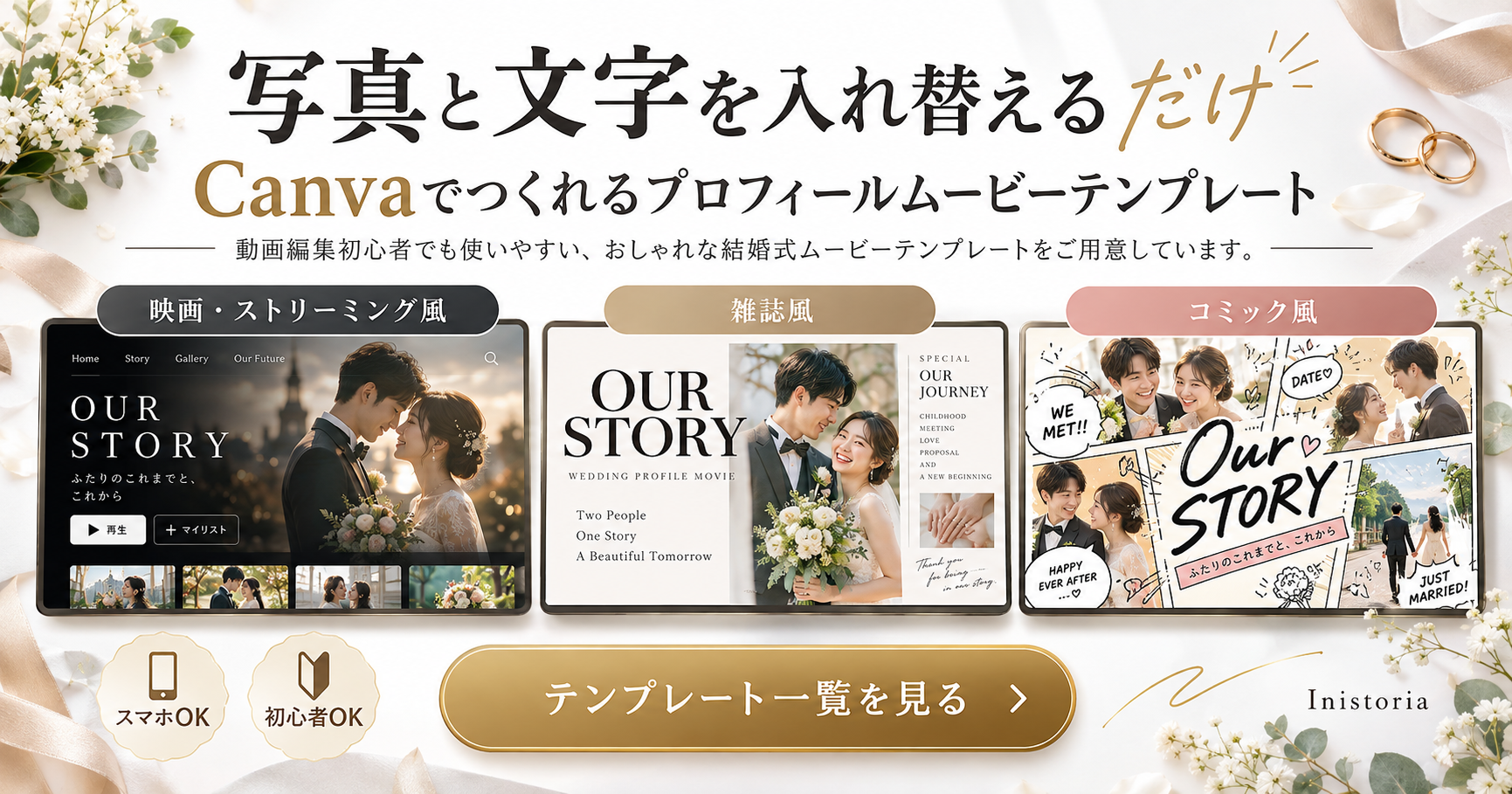
Inistoriaでは、Canvaで編集できる結婚式プロフィールムービーテンプレートをご用意しています。
写真とコメントを差し替えて制作できるため、デザインや構成をゼロから考える必要がありません。
動画完成後は、式場の指定に合わせてMP4データまたはDVDなどで提出してください。
コメント