「Canvaでプロフィールムービーを作りたいけれど、どのテンプレートを選べばいい?」
「おしゃれなデザインはたくさんあるけれど、自分たちに合うものが分からない」
そんな方も多いのではないでしょうか。
Canvaのプロフィールムービーテンプレートを選ぶときは、見た目の好みだけで決めないことが大切です。
結婚式場の画面比率や必要な写真枚数、ムービーの長さ、編集のしやすさなども確認しておかないと、
「写真が足りない」
「思ったより編集に時間がかかる」
「式場のスクリーンに合わない」
といった失敗につながることがあります。
結論からいうと、Canvaプロフィールムービーのテンプレートは「デザイン」だけでなく、画面比率・写真枚数・動画の長さ・編集しやすさまで確認して選ぶのがおすすめです。
特にCanva初心者の方は、自由度が高すぎるテンプレートよりも、写真とコメントの差し替えを中心に完成できるものの方が制作を進めやすくなります。
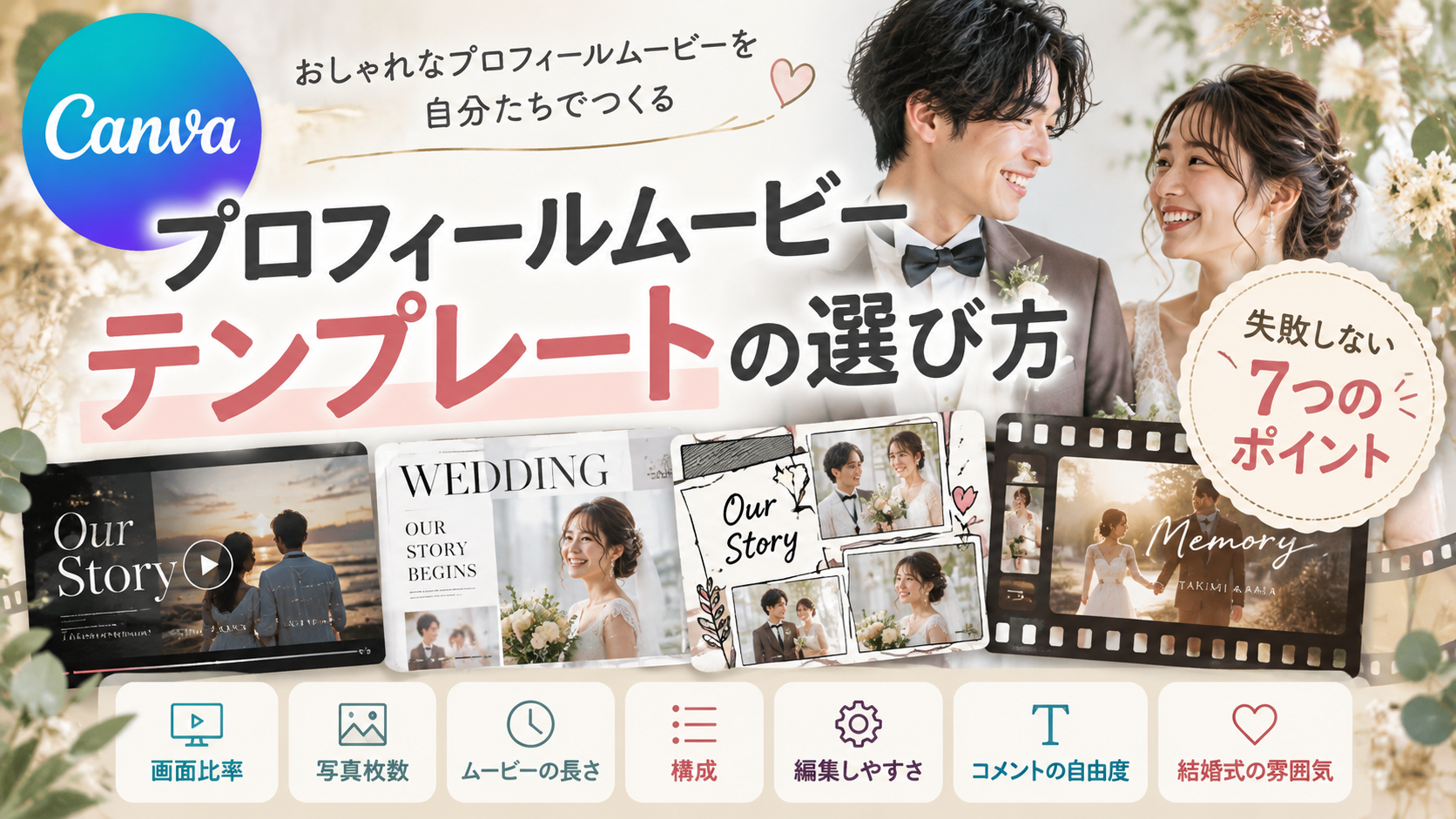
この記事では、Canvaプロフィールムービーテンプレートを選ぶときに確認したい7つのポイントと、雰囲気別のおすすめデザインを分かりやすく解説します。
Canvaプロフィールムービーテンプレートを使うメリット
プロフィールムービーはCanvaでゼロから作ることもできます。
ただし、
- レイアウト
- 写真配置
- 文字デザイン
- アニメーション
- 時間配分
- 新郎・新婦・2人パートの構成
まで一から考えると、想像以上に時間がかかることがあります。
テンプレートを使えば、すでに基本構成が作られているため、写真や文章を差し替える作業を中心に進められるのがメリットです。
動画編集が初めての方や、結婚式準備で忙しい方にも向いています。
Canvaを使った具体的な作り方はこちらで詳しく解説しています。
Inistoriaでは「見た目」だけでなく編集しやすさも重視しています
Inistoriaでは、結婚式向けのCanvaプロフィールムービーテンプレートを制作・販売しています。
実際にテンプレートを作る際に意識しているのは、完成したときのおしゃれさだけでなく、購入した方が無理なく編集できるかどうかです。
デザインを作り込むほど見た目は華やかになりますが、
- 写真の差し替え箇所が分かりにくい
- 素材が細かく重なって編集しづらい
- 文字を変更するとレイアウトが崩れやすい
- 写真枚数が多すぎて準備が大変
といった状態になると、テンプレートを使うメリットが小さくなってしまいます。
そのため、テンプレートを選ぶ際は、デザインだけでなく、
「写真と文字を自分たちで無理なく差し替えられるか」
という視点も持っておくのがおすすめです。
特にCanvaを初めて使う場合は、細かくカスタマイズできることよりも、元のデザインを活かしたまま完成させやすいテンプレートの方が作業を進めやすくなります。
Canvaテンプレート選びで確認したい7つのポイント
1. 結婚式場の画面比率に合っているか
最初に確認したいのが、動画の画面比率です。
結婚式場では主に、
- 16:9
- 4:3
のどちらかが使われます。
16:9用のテンプレートを4:3のスクリーンで上映すると、黒帯が入ったり、レイアウトが小さく見えたりする場合があります。
テンプレートを購入する前に、式場担当者へ
「プロフィールムービーの推奨画面比率は16:9と4:3のどちらですか?」
と確認しておきましょう。
2. 必要な写真枚数が自分たちに合っているか
テンプレートによって、必要な写真枚数は異なります。
たとえば、
- 新郎10枚
- 新婦10枚
- 2人15枚
程度必要なものもあれば、もっと少ない写真で作れるテンプレートもあります。
写真をたくさん用意できる方なら問題ありませんが、
「幼少期の写真があまり残っていない」
という場合は、写真枚数が多いテンプレートを選ぶと編集が大変になることがあります。
先に自分たちが使いたい写真を大まかに確認してからテンプレートを選ぶと安心です。
写真枚数の目安はこちらの記事で解説しています。
→ プロフィールムービーの写真は何枚必要?おすすめ枚数と選び方
3. ムービーの長さを確認する
プロフィールムービーは、4〜6分程度をひとつの目安にすると構成しやすくなります。
ただし、テンプレートによって完成時間は異なります。
購入前に、
- 約何分のムービーになるか
- 各ページの表示時間を変更できるか
- ページを追加・削除できるか
を確認しましょう。
特に式場から上映時間を指定されている場合は重要です。
詳しくはこちら。
→ プロフィールムービーの長さは何分がベスト?おすすめ時間と構成を解説
4. 新郎・新婦・2人パートの構成が分かりやすいか
プロフィールムービーの基本構成は、
オープニング
↓
新郎
↓
新婦
↓
2人
↓
エンディング
という流れです。
テンプレートを選ぶ際は、単におしゃれかどうかだけでなく、
ゲストが2人のストーリーを理解しやすい構成になっているか
も確認しましょう。
たとえば、
- 新郎パートが短すぎる
- 新婦パートだけ極端に長い
- 2人パートがほとんどない
といった構成では、自分たちで大きく修正する必要が出る場合があります。
プロフィールムービー全体の構成はこちらの記事で詳しく解説しています。
→ プロフィールムービーの構成はどう作る?新郎・新婦・2人パートの流れを解説
5. Canva初心者でも編集しやすいか
見た目がおしゃれでも、
- 素材が細かく重なっている
- アニメーション設定が複雑
- 写真枠が分かりにくい
- 編集箇所が多すぎる
テンプレートだと、初心者には少し扱いにくい場合があります。
購入前に確認できる場合は、
- 写真をドラッグ&ドロップで変更できる
- 文字をクリックして書き換えられる
- 編集マニュアルが付いている
- スマホでも編集しやすい
などをチェックしましょう。
特に初めてCanvaを使う場合は、デザインの複雑さより編集しやすさを優先するのもおすすめです。
6. コメントを自由に変更できるか
プロフィールムービーでは、写真だけでなくコメントも重要です。
テンプレート内の文章を、
- 自分たちのエピソード
- 家族への感謝
- 友人との思い出
- 2人の出会い
などに自由に変更できるか確認しましょう。
文章量が多いテンプレートでは、ゲストが読み切れないこともあります。
コメントは1画面につき20〜30文字程度をひとつの目安にするとまとめやすくなります。
例文はこちらの記事にまとめています。
→ プロフィールムービーのコメント例文集|新郎・新婦・2人パート別に紹介
7. 自分たちの結婚式の雰囲気に合っているか
最後に大切なのが、デザインの世界観です。
同じプロフィールムービーでも、
- ホテルウェディング
- ガーデンウェディング
- レストランウェディング
- カジュアルな披露宴
- 少人数婚
では、似合うデザインも変わります。
結婚式全体の雰囲気とムービーのテイストを揃えると、統一感が出やすくなります。
【雰囲気別】プロフィールムービーテンプレートの選び方
実際に販売して分かった、テンプレートの選ばれ方
Inistoriaでは、映画・ストリーミング風、雑誌風、コミック風、映画フィルム風など、異なるテイストのプロフィールムービーテンプレートを販売しています。
実際に販売してみると、すべての方に同じデザインが選ばれるわけではなく、新郎新婦の好みや結婚式の雰囲気によって選ばれるデザインが大きく変わると感じています。
たとえば、映画・ストリーミング風のように演出がはっきりしたデザインを選ぶ方もいれば、写真そのものを見せやすい雑誌風や、温かみのある映画フィルム風を好む方もいます。
そのため、テンプレートを選ぶときは、
「一番おしゃれに見えるもの」ではなく、「自分たちらしい写真を入れたときに似合うもの」
を基準にするのがおすすめです。
前撮り写真が多いのか、日常の写真が多いのか、ゲストを楽しませたいのか、落ち着いた雰囲気にしたいのかによって、合うデザインは変わります。
迷った場合は、次のように「写真の見せ方」と「結婚式の雰囲気」から選ぶと決めやすくなります。
| テイスト | 向いている人 | 写真の見せ方 | 雰囲気 |
|---|---|---|---|
| 映画・ストリーミング風 | 印象に残る演出をしたい | 大きく見せやすい | スタイリッシュ |
| 雑誌風 | 前撮り写真を活かしたい | 写真中心 | 洗練・大人っぽい |
| コミック風 | ゲストを楽しませたい | コマ割り中心 | 明るい・個性的 |
| 映画フィルム風 | 思い出感を出したい | フィルム風 | レトロ・温かい |
映画・ストリーミング風
こんな方におすすめです。
- 映画やドラマが好き
- ゲストが見入るムービーにしたい
- 写真を大きく見せたい
- スタイリッシュな演出が好き
映画のタイトル画面のような構成にすると、プロフィールムービー自体をひとつの作品のように見せやすくなります。
雑誌風
こんな方におすすめです。
- 前撮り写真をたくさん使いたい
- おしゃれな写真が多い
- シンプルで洗練されたデザインが好き
- 大人っぽい結婚式にしたい
雑誌の誌面のように写真と文字を組み合わせるため、写真そのものを主役にしやすいデザインです。
コミック・漫画風
こんな方におすすめです。
- 漫画やアニメが好き
- かしこまりすぎない結婚式にしたい
- ゲストを楽しませたい
- 個性的なムービーにしたい
コマ割りや吹き出しなどを使うと、楽しい雰囲気のムービーに仕上げやすくなります。
映画フィルム・レトロ風
こんな方におすすめです。
- レトロな雰囲気が好き
- 温かみのあるムービーにしたい
- 思い出の写真を印象的に見せたい
- エモーショナルな演出が好き
フィルムフレームやノイズ表現などを使うことで、昔の映画のような雰囲気を演出できます。
無料テンプレートと有料テンプレートはどちらを選ぶ?
Canvaには無料で使えるテンプレートもあります。
そのため、
「無料テンプレートではダメなの?」
と思う方もいるかもしれません。
無料テンプレートでも、プロフィールムービーを作ることはできます。
一方、有料の結婚式用テンプレートには、
- プロフィールムービー向けの構成が作られている
- 写真枚数が考えられている
- 新郎・新婦・2人パートが分かれている
- 編集方法の案内が付いている
などの商品もあります。
| 比較項目 | 無料テンプレート | 有料テンプレート |
|---|---|---|
| 費用 | 0円〜 | 数千円程度 |
| デザイン調整 | 自分で行う部分が多い場合も | 構成済みの商品もある |
| 写真枚数 | 自分で調整 | あらかじめ設計されている場合がある |
| 編集ガイド | 商品による | 付属する商品もある |
| 向いている人 | 自由に作りたい | 時間を短縮したい |
大切なのは「無料か有料か」ではなく、
自分たちがどこまで自分で作れるか
で判断することです。
デザインからすべて考えたい方は無料テンプレートでも十分です。
一方、
できるだけ短時間で完成させたい
という場合は、結婚式向けに設計されたテンプレートを利用する方法もあります。
テンプレートを購入する前に確認したいチェックリスト
購入前に、次の項目を確認してみましょう。
- 画面比率は式場に合っているか
- 完成時間は何分か
- 写真は何枚必要か
- 写真を変更できるか
- コメントを変更できるか
- ページ追加・削除ができるか
- BGMを変更できるか
- Canva無料版で編集できるか
- スマホ編集に対応しているか
- 編集マニュアルがあるか
- 購入後のサポートがあるか
すべてを満たす必要はありません。
自分たちが重視するポイントを基準に選びましょう。
テンプレート購入後に最初にやること
テンプレートを開いたら、すぐ写真を入れ始めるのではなく、まず全体を確認しましょう。
おすすめの順番は、
- 式場仕様を確認
- テンプレート全体を再生
- 必要な写真枚数を確認
- 写真を選ぶ
- コメントを考える
- 写真・文章を差し替える
- BGM・時間を調整
- 最終チェック
- 動画を書き出す
です。
先に全体像を把握しておくと、途中で写真が足りなくなるなどのトラブルを減らせます。
Canvaプロフィールムービーテンプレートでよくある失敗
デザインだけで選んでしまう
一番多いのが、
「見た目が好きだから」
だけで購入するケースです。
もちろんデザインは重要ですが、必要写真枚数やムービー時間も確認しましょう。
写真枚数を確認していない
購入してから、
「幼少期の写真がこんなに必要だと思わなかった」
となることがあります。
商品ページに必要枚数が書かれている場合は、購入前にチェックしてください。
式場の画面比率を確認していない
動画完成後に比率を変更すると、写真や文字位置の再調整が必要になる場合があります。
先に式場へ確認しておきましょう。
編集に時間をかけすぎる
Canvaは自由に編集できるため、
「せっかくだから全部変更したい」
となりやすいのですが、変更しすぎるとテンプレートを使うメリットが小さくなります。
基本デザインを活かしながら、
写真・文章・必要最低限の色
を変更する程度でも十分オリジナリティを出せます。
Canvaテンプレートに関するよくある質問
Q. Canva初心者でもテンプレートを編集できますか?
写真と文字の差し替えが中心のテンプレートであれば、初心者でも比較的編集しやすいです。
購入前に編集マニュアルの有無も確認すると安心です。
Q. スマホだけでも作れますか?
Canvaの基本的な編集はスマホでも可能です。
ただし、タイミング調整や細かな位置調整はパソコンの方が作業しやすい場合があります。
Q. テンプレートの写真枚数を変更してもいいですか?
Canva上でページ追加・削除が可能なテンプレートであれば変更できます。
ただし、追加するとムービー全体の長さも変わるため注意してください。
Q. テンプレートの色やフォントは変更できますか?
編集可能な要素であれば変更できます。
結婚式のテーマカラーに合わせると、より自分たちらしいデザインになります。
Q. BGMは好きな曲に変更できますか?
Canva上で音声を変更できる場合があります。
ただし、市販楽曲をプロフィールムービーへ収録する場合は、著作権・著作隣接権の手続きが必要になるケースがあります。
利用前に式場担当者へ確認してください。
まとめ|見た目だけでなく「作りやすさ」でテンプレートを選ぼう
Canvaプロフィールムービーのテンプレートを選ぶときは、デザインだけでなく、
- 画面比率
- 写真枚数
- ムービーの長さ
- 構成
- 編集しやすさ
- コメント変更の自由度
- 結婚式全体との相性
を確認することが大切です。
特に初めて動画を作る方は、
「どれだけおしゃれか」より「自分たちでも完成させられるか」
という視点を持つと失敗しにくくなります。
写真と文字を入れ替えて作れるCanvaプロフィールムービー
Inistoriaでは、Canvaで編集できる結婚式プロフィールムービーテンプレートをご用意しています。
写真と文章を差し替えながら制作できるので、ゼロからデザインを考える必要がありません。
現在、
- 映画・ストリーミング風
- 雑誌風
- コミック風
- 映画フィルム風
など、さまざまなテイストをご用意しています。
コメント