「結婚式の費用を少しでも抑えたい」
「でも、プロフィールムービーはおしゃれに仕上げたい」
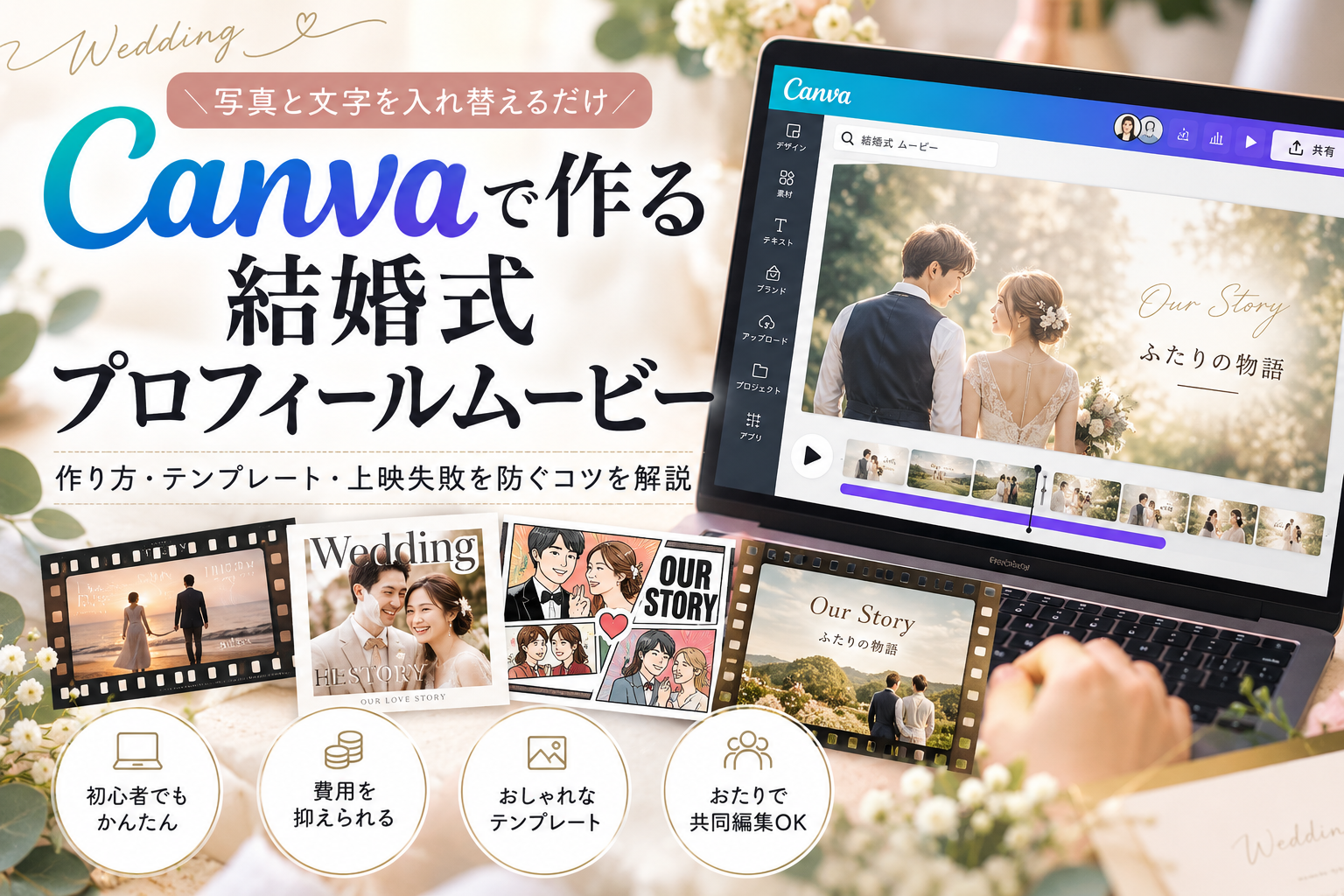
そんな新郎新婦に人気なのが、デザインツール「Canva(キャンバ)」を使ったプロフィールムービーの自作です。
Canvaなら、専門的な動画編集ソフトを使わなくても、スマホやパソコンから写真・文字・アニメーションを組み合わせてプロフィールムービーを作成できます。
一方で、結婚式場で上映する動画には、
- 画面比率
- 文字の大きさや配置
- 動画の提出形式
- BGMの権利処理
- 式場での事前試写
など、制作前に確認しておきたいポイントもあります。
結論からいうと、Canvaを使えば動画編集が初めての方でもプロフィールムービーを自作できます。
特に、結婚式向けに構成されたテンプレートを使えば、写真とコメントの差し替えを中心に制作できるため、ゼロからデザインするより作業時間を短縮しやすくなります。
ただし、制作前に式場の画面比率・提出形式・BGMのルールを確認しておくことが重要です。
この記事では、Canvaを使って結婚式プロフィールムービーを自作する手順から、式場でスムーズに上映するための注意点まで分かりやすく解説します。
- 1. なぜ結婚式プロフィールムービーの自作にCanvaが人気なのか?
- 2. Canvaでプロフィールムービーを自作するメリット・デメリット
- 3. Canvaで作るプロフィールムービーの費用・時間比較
- 4. プロフィールムービー自作に必要な準備物
- 5. Canvaを使ったプロフィールムービーの作り方5ステップ
- 6. 上映失敗を防ぐためのレイアウトのコツ
- 7. Canvaで知っておきたい操作のコツ
- 8. Canva無料版とPro版はどちらを使えばいい?
- 9. 結婚式ムービーのBGM・著作権について
- 10. 【雰囲気別】Canvaプロフィールムービーテンプレート4選
- 11. Canvaプロフィールムービーに関するよくある質問
- 12. まとめ|Canvaを使っておしゃれなプロフィールムービーを自作しよう
- 写真と文字を入れ替えるだけ。Canva結婚式ムービーテンプレート
1. なぜ結婚式プロフィールムービーの自作にCanvaが人気なのか?
以前は、結婚式ムービーを自作するには動画編集ソフトを使う方法が一般的でした。
しかし現在は、Canvaを使ってプロフィールムービーを作る方法も広く利用されています。
主な理由は次の3つです。
専門的な動画編集ソフトがなくても作れる
Canvaはブラウザやスマートフォンアプリから利用できます。
パソコンに専用の動画編集ソフトをインストールする必要がなく、写真や文字を配置しながら直感的に編集できます。
スマホから編集できるため、移動中やちょっとした空き時間に修正できるのもメリットです。
テンプレート・フォント・アニメーションが豊富
Canvaにはさまざまなデザインテンプレートや日本語フォント、アニメーション機能があります。
一からレイアウトを作らなくても、既存デザインをベースに写真や文字を差し替えながら作成できます。
新郎新婦で共同編集できる
デザインを共有すれば、新郎新婦の2人で同じデータを確認・編集できます。
たとえば、
- 新郎パートは新郎が担当
- 新婦パートは新婦が担当
- 2人パートは一緒に確認
といった分担もしやすくなります。
2. Canvaでプロフィールムービーを自作するメリット・デメリット
Canvaは手軽に動画制作ができる一方、結婚式ムービーならではの注意点もあります。
制作会社へ依頼する場合と比較しながら確認してみましょう。
メリット1:制作費を抑えやすい
プロフィールムービーを制作会社へ依頼すると、内容によっては数万円程度の費用がかかることがあります。
Canvaを使って自作すれば、無料プランや有料テンプレートを活用しながら制作できるため、費用を抑えやすくなります。
メリット2:好きなタイミングで何度でも修正できる
自作の場合、
「やっぱりこの写真に変更したい」
「コメントを少し直したい」
といった変更も自分で対応できます。
式場へ提出する直前まで調整しやすいのは、自作の大きなメリットです。
デメリット1:スマホだけでは細かな編集がしにくいことも
Canvaはスマホでも編集できますが、細かな文字位置の調整や動画全体のタイミング確認は、パソコンの方が作業しやすい場合があります。
スマホで写真や文章を入れ、最後の仕上げをパソコンで行う方法もおすすめです。
デメリット2:式場指定の形式への対応が必要
CanvaではMP4形式の動画として書き出せます。
ただし式場によっては、
- DVD-Video形式
- USBメモリ
- MP4データ
- 指定された解像度
など、提出方法が異なります。
DVD-Video形式での提出が必要な場合は、別途DVD作成が必要です。
制作前に必ず式場へ確認しておきましょう。
3. Canvaで作るプロフィールムービーの費用・時間比較
プロフィールムービーを準備する主な方法を比較すると、次のようになります。
| 方法 | 費用の目安 | 制作時間の目安 | 特徴 |
|---|---|---|---|
| 制作会社へ依頼 | 数万円〜 | やり取り中心 | 制作を任せやすい |
| Canvaでゼロから自作 | 0円〜 | 10〜20時間以上かかる場合も | 自由度が高い |
| Canvaテンプレートを使用 | 数千円程度 | 数時間程度 | 構成やデザインを考える時間を短縮しやすい |
※費用・制作時間は、内容や動画尺、編集経験などによって異なります。
Canvaで完全にゼロから作る場合、デザイン・構成・アニメーションまで考える必要があります。
できるだけ制作時間を短くしたい場合は、結婚式用に作られたCanvaテンプレートをベースにして、写真や文字だけを変更する方法もあります。
4. プロフィールムービー自作に必要な準備物
編集を始める前に、必要な素材をまとめておくと作業がスムーズです。
Canvaアカウント
無料プランでも基本的な編集機能を利用できます。
使用するテンプレートや素材によっては、有料素材が含まれている場合があるため事前に確認しましょう。
生い立ち・2人の思い出写真
目安として、
- 新郎:10枚程度
- 新婦:10枚程度
- 2人:10〜15枚程度
合計30〜40枚程度を準備しておくと構成しやすくなります。
→ プロフィールムービーの写真は何枚必要?おすすめ枚数と選び方を詳しく解説
ただし、必要枚数はムービーの長さやテンプレートによって変わります。
昔の写真が紙でしか残っていない場合は、スマホのスキャンアプリなどを使ってデータ化しておきましょう。
式場への確認事項
ここは非常に重要です。
制作開始前に、式場担当者へ以下を確認してください。
画面比率
主に、
- 16:9
- 4:3
があります。
式場のスクリーンと異なる比率で制作すると、上下左右に黒帯が入ったり、画面が見切れたりする可能性があります。
提出形式
- MP4データ
- USB
- DVD-Video
- その他指定形式
など、式場によって異なります。
Inistoriaで制作するときに意識していること
Inistoriaでは、結婚式向けのCanvaプロフィールムービーテンプレートを実際に制作・販売しています。
制作を進める中で特に重要だと感じるのが、Canvaを開く前に「写真・コメント・式場の仕様」をできるだけ揃えておくことです。
先にデザインを作り始めてしまうと、
- 後から写真枚数が足りないことに気づく
- コメントが長くなりレイアウトを作り直す
- 完成後に式場の画面比率と違うことが分かる
といった手戻りが起こりやすくなります。
そのため、まずは
- 式場の画面比率・提出形式を確認する
- 使用する写真を選ぶ
- 各写真に入れるコメントを決める
- その後Canvaで編集を始める
という順番がおすすめです。
テンプレートを利用する場合も、この準備を先に済ませておくと、写真と文字の差し替え作業をかなりスムーズに進めやすくなります。
5. Canvaを使ったプロフィールムービーの作り方5ステップ
準備ができたら実際に制作していきます。
ステップ1:テンプレートを選ぶ
Canva内で結婚式関連の動画テンプレートを探すか、結婚式ムービー用に販売されているCanvaテンプレートを利用します。
テンプレートを選ぶ際は、
- 式場の画面比率
- ムービーの長さ
- 必要な写真枚数
- 好みのデザイン
を確認しましょう。
Canvaテンプレートは、デザインだけでなく、必要な写真枚数・ムービーの長さ・編集のしやすさなども確認して選ぶことが大切です。
→ Canvaプロフィールムービーテンプレートの選び方|失敗しない7つのポイント
ステップ2:写真をアップロードする
Canvaの「アップロード」から、事前に準備した写真を読み込みます。
写真枠が設定されているテンプレートであれば、写真をドラッグ&ドロップして差し替えられます。
ステップ3:紹介コメントを書き換える
テンプレートのサンプル文章を、
- 生年月日
- 幼少期のエピソード
- 学生時代
- 仕事
- 2人の出会い
などに変更します。
コメントは長くしすぎず、ゲストが短時間で読める文章を意識しましょう。
また、写真やコメントを入れる前に、新郎・新婦・2人パートの全体構成を決めておくと編集がスムーズです。
→ プロフィールムービーの構成はどう作る?新郎・新婦・2人パートの流れを解説
ステップ4:BGMとスライド時間を調整する
各写真やコメントが無理なく見られるよう、表示時間を調整します。
目安としては1枚あたり4〜7秒程度ですが、コメントの長さや写真の内容によって変えてください。
文章が長いスライドは少し長めに設定します。
プロフィールムービー全体の長さや、新郎・新婦・2人パートの時間配分については、こちらの記事で詳しく解説しています。
→ プロフィールムービーの長さは何分がベスト?おすすめ時間と構成を解説
ステップ5:MP4形式で書き出す
編集が完了したら、
「共有」
↓
「ダウンロード」
↓
ファイル形式「MP4形式の動画」
を選択して保存します。
書き出した後は必ず最初から最後まで再生し、
- 誤字脱字
- 写真の表示
- BGM
- 動画の途切れ
- 文字の見切れ
がないか確認してください。
6. 上映失敗を防ぐためのレイアウトのコツ
自宅ではきれいに見えていても、結婚式場の大きなスクリーンで見ると印象が変わることがあります。
文字は小さくしすぎない
スマホでは読めても、会場後方から見ると読みにくくなる場合があります。
パソコンやテレビで全画面表示し、少し離れた場所から読めるか確認してみましょう。
コメントは短くまとめる
コメントが長すぎると、ゲストが読み終える前に次のスライドへ進んでしまいます。
目安として、
- 1〜2行程度
- 1文を短くする
ことを意識すると読みやすくなります。
大切な文字を画面端に置かない
式場のスクリーンや再生環境によっては、画面の端がわずかに見切れることがあります。
名前や重要なコメントは、画面端ギリギリではなく中央寄りに配置しましょう。
背景と文字のコントラストを意識する
明るい写真に白文字を重ねると読みにくくなることがあります。
その場合は、
- 文字に影をつける
- 半透明の背景を入れる
- 文字色を変更する
などして読みやすくしましょう。
7. Canvaで知っておきたい操作のコツ
BGMのフェードイン・フェードアウト
音楽が突然始まったり終わったりすると、不自然に感じる場合があります。
対応している音源では、音声トラックの設定からフェードイン・フェードアウトを調整できます。
曲の終わりを数秒かけて小さくすると、自然な印象になりやすいです。
Canvaが重い場合の対処法
写真や動画素材が多くなると、編集画面が重くなることがあります。
その場合は、
- ブラウザやアプリを再起動
- 不要なタブを閉じる
- 写真サイズを必要以上に大きくしない
- パソコンから編集する
などを試してみましょう。
高解像度で書き出せばよいとは限らない
結婚式場によって使用するプロジェクターや再生機器は異なります。
必要以上に高解像度にするよりも、式場から指定された形式・解像度に合わせて書き出すことが重要です。
制作前に式場へ推奨設定を確認してください。
8. Canva無料版とPro版はどちらを使えばいい?
プロフィールムービーは、無料版でも制作できます。
ただし、利用する素材やテンプレートによって必要なプランが変わることがあります。
| 項目 | Canva無料版 | Canva Pro |
|---|---|---|
| 基本的な動画編集 | ○ | ○ |
| 無料素材 | ○ | ○ |
| Pro素材 | 利用条件あり | 利用可能 |
| 一部の高度な機能 | 制限あり | 利用可能 |
| サイズ変更など | 制限あり | 利用可能 |
無料版で作る場合は、テンプレート内にPro素材が含まれていないか確認しましょう。
また、Canva内の音源についても、すべてが同じ利用条件ではありません。
結婚式ムービーで使用する場合は、音源ごとの利用条件を確認し、市販楽曲を使用する場合は式場担当者へ確認してください。
9. 結婚式ムービーのBGM・著作権について
結婚式プロフィールムービーで市販楽曲を使用する場合は注意が必要です。
披露宴会場で市販楽曲を流す場合と、プロフィールムービーの映像内に楽曲を収録する場合では、必要な手続きが異なることがあります。
プロフィールムービーに市販楽曲を収録する場合は、著作権・著作隣接権の手続きが必要になるケースがあります。
自分だけで判断せず、
「この曲をプロフィールムービーに入れて上映したい」
と式場担当者へ相談するのが確実です。
実際にテンプレートを販売して分かった「選ばれやすいデザイン」
Inistoriaでは、結婚式向けのCanvaプロフィールムービーテンプレートを複数制作・販売しています。
実際に販売してみると、テンプレートは単に「おしゃれかどうか」だけで選ばれるわけではなく、結婚式の雰囲気や新郎新婦の好みに合うかどうかで反応が大きく変わると感じています。
たとえば、
- 映画・ストリーミング風は、スタイリッシュで印象に残る演出をしたい方
- 雑誌風は、前撮り写真やお気に入りの写真をおしゃれに見せたい方
- 映画フィルム風は、温かみや少しレトロな雰囲気を出したい方
- コミック風は、遊び心のある演出を取り入れたい方
に選ばれやすい傾向があります。
また、実際にテンプレートを制作していると、デザインだけでなく、
- 写真を入れ替えやすいか
- コメントを書き換えやすいか
- 写真枚数が多すぎないか
- Canva初心者でも迷いにくい構成になっているか
といった編集のしやすさも重要だと感じます。
結婚式準備ではムービー以外にも決めることが多いため、テンプレートを選ぶ際は「見た目が好きか」だけでなく、自分たちが無理なく完成させられる構成かどうかも確認してみてください。
10. 【雰囲気別】Canvaプロフィールムービーテンプレート4選
「一からデザインするのは大変」
という方は、結婚式向けに作られたCanvaテンプレートを利用する方法もあります。
① 映画・ストリーミング風
映画やドラマのような世界観で、ゲストが思わず見入るプロフィールムービーにしたい方におすすめです。
新郎・新婦・2人のストーリーをテンポよく紹介できます。
② 雑誌風
前撮り写真やお気に入りの写真をおしゃれに見せたい方におすすめ。
雑誌の1ページのようなレイアウトで、写真を主役にしたプロフィールムービーを作れます。
③ ヒーローコミック風
漫画やアニメが好きな新郎新婦におすすめ。
コマ割りや文字演出を取り入れた、遊び心のあるプロフィールムービーです。
④ 映画フィルム風
レトロな映画やフィルムの雰囲気が好きな方におすすめ。
少し懐かしく、温かみのある映像に仕上げたい場合に向いています。
11. Canvaプロフィールムービーに関するよくある質問
Q. Canva初心者でもプロフィールムービーを作れますか?
はい。
テンプレートを使えば、写真や文字を差し替えるだけで作成できるものもあります。
ゼロから作る場合は、最初にテンプレートを利用して操作に慣れるとスムーズです。
Q. スマホだけでも作れますか?
Canvaでの編集自体はスマホでも可能です。
ただし、動画全体のタイミング調整や細かな文字配置は、パソコンの方が作業しやすい場合があります。
Q. パソコンがなくてもDVDにできますか?
CanvaからMP4動画を書き出すところまではスマホでも可能です。
一方、DVD-Video形式での提出が必要な場合は、一般的にはPCやDVD制作サービスを利用する方法が現実的です。
式場がMP4データでの提出に対応している場合もあるため、まずは提出方法を確認してください。
DVD-Video形式とMP4の違いや、式場提出用DVDの作り方はこちらで詳しく解説しています。
→ プロフィールムービーをDVDにする方法|式場で再生できる作り方と注意点
Q. 式場でのテスト上映は必要ですか?
できる限り事前にテスト上映することをおすすめします。
自宅では問題なく再生できても、式場の設備では、
- 音が出ない
- 画面が見切れる
- 文字が読みにくい
- DVDが読み込めない
などの問題が起きる可能性があります。
式場担当者へ提出期限や試写可能日を確認しておきましょう。
12. まとめ|Canvaを使っておしゃれなプロフィールムービーを自作しよう
動画編集の経験がなくても、ポイントを押さえればCanvaを使ってプロフィールムービーを自作できます。
特に、
- 制作前に式場仕様を確認する
- 写真とコメントを事前に準備する
- 文字を小さくしすぎない
- 画面端に重要な文字を置かない
- 完成後に必ず試写する
この5点は重要です。
結婚式準備では、ムービー以外にもさまざまな費用がかかります。
プロフィールムービーを自作することで費用を抑え、その分を料理・衣装・引出物などに使うのも一つの方法です。
写真と文字を入れ替えるだけ。Canva結婚式ムービーテンプレート
「Canvaで作りたいけれど、ゼロからデザインするのは大変」
という方へ、Inistoriaでは結婚式プロフィールムービー用のCanvaテンプレートをご用意しています。
写真と文字を差し替えて編集できるため、動画編集初心者の方にも使いやすい設計です。
- 映画・ストリーミング風
- 雑誌風
- コミック風
- 映画フィルム風
など、おふたりの結婚式の雰囲気に合わせて選べます。
コメント